




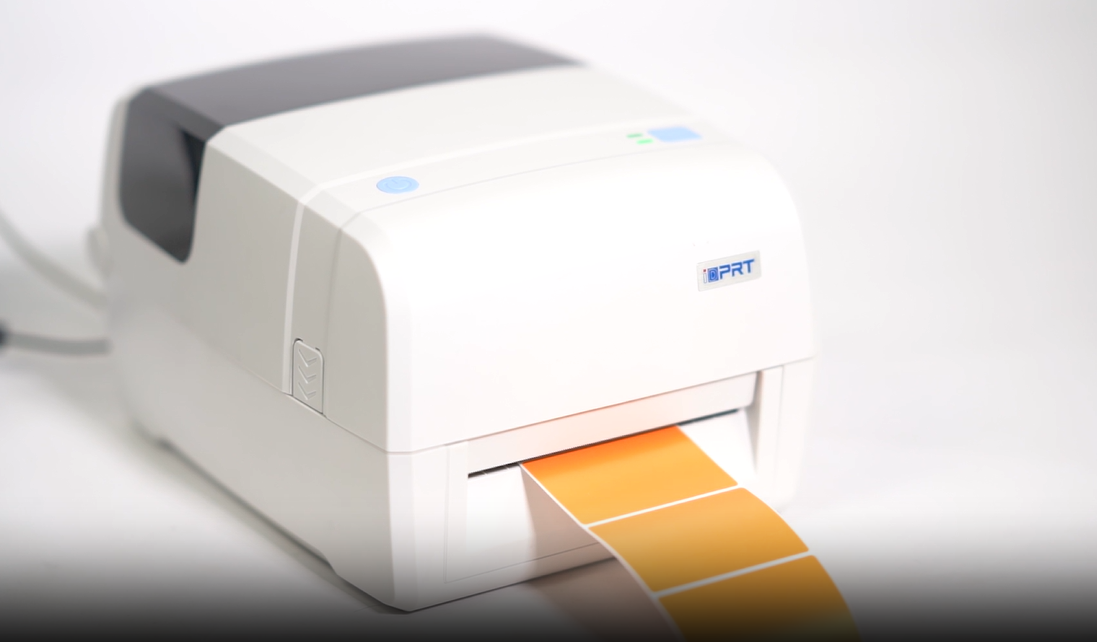
Mengapa Pengaturan dan Pemeliharaan Printer Barcode yang Tepat Penting
Kepala cetak yang tidak selaras, debu pada roller, atau kalibrasi label yang salah dapat dengan cepat menyebabkan kemampuan bacaan barcode yang buruk. Ini tidak hanya membuang label - itu mengganggu alur kerja dan menyebabkan penundaan di checkout atau di gudang. Pemeliharaan teratur, kalibrasi yang tepat, dan pengaturan yang benar membantu meminimalkan downtime, memperpanjang umur printer, dan memastikan setiap pemindaian dihitung.
Bagaimana cara membuat printer barcode?
Unboxing dan Penempatan
Mulailah dengan membuka printer dengan hati-hati. Pilih permukaan bebas debu yang stabil dekat koneksi daya dan data. Hindari menempatkan printer di lingkungan kelembaban tinggi atau sinar matahari langsung.
Menghubungkan ke Power dan Network
Gunakan adaptor daya yang disediakan produsen dan sambungkan printer ke sistem Anda melalui USB, Ethernet, atau Wi-Fi, tergantung pada model Anda. Untuk printer jaringan, menetapkan IP statis untuk menghindari masalah koneksi di masa depan.
Memasang Driver dan Perangkat Lunak
Unduh driver terbaru dan perangkat lunak utilitas dari situs web produsen. Ini memastikan kompatibilitas dengan OS Anda dan membuka semua fitur printer. Untuk pengguna Windows, pastikan printer diakui di "Perangkat dan Printer".
dari LLoading Label dan Ribbon
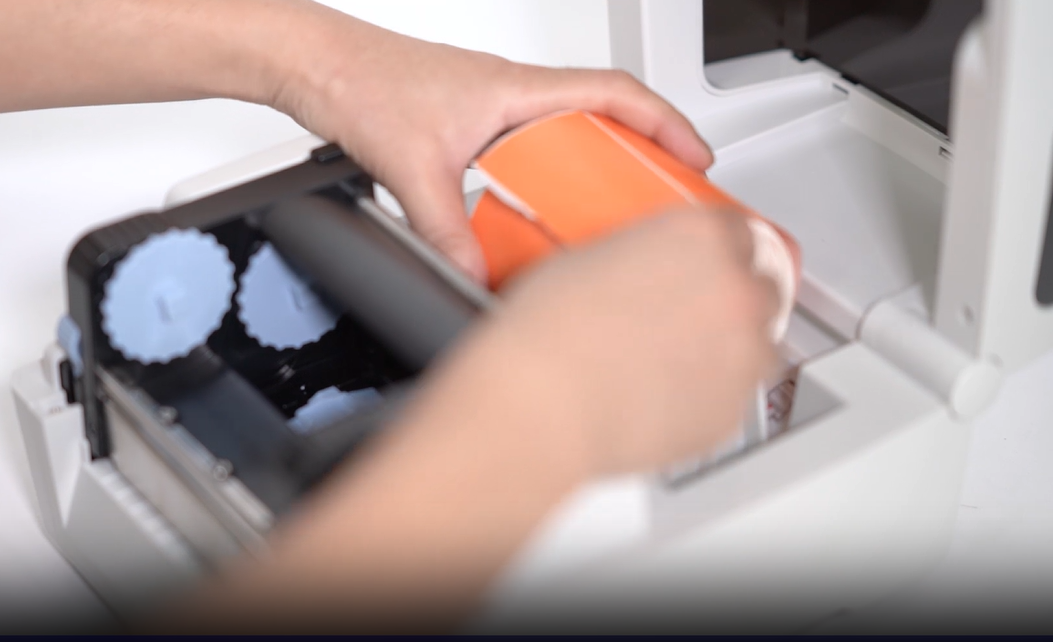
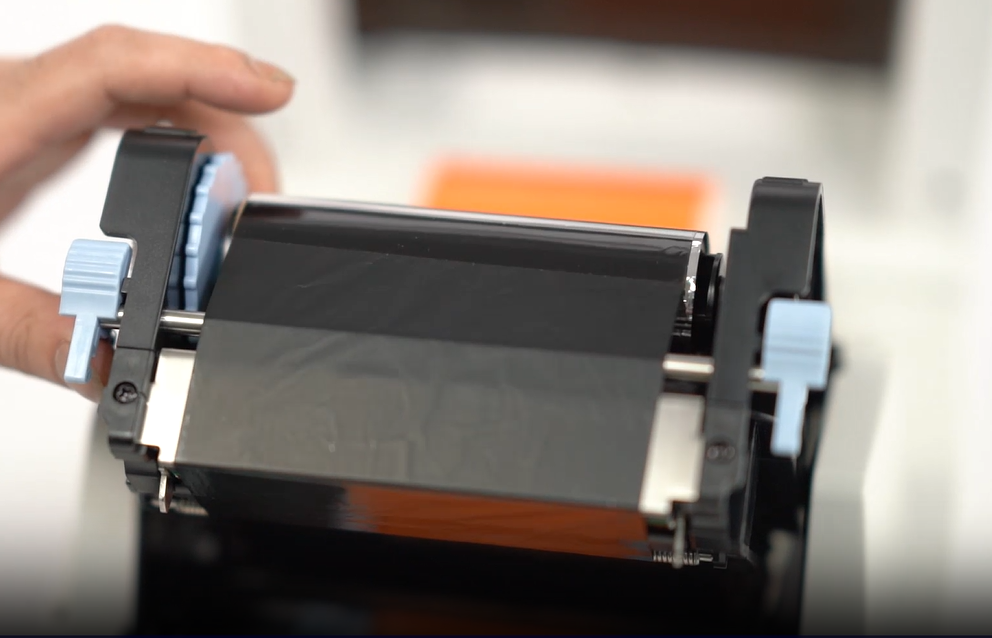
Buka kompartemen media dan dengan hati-hati muat gulungan label dan pita (untuk printer transfer termal). Pastikan label diselaraskan dengan benar dan memberi makan dengan lancar melalui sensor. Tutup penutup dan periksa deteksi media.
Menetapkan Preferensi Printer Default
Sebelum pekerjaan cetak pertama Anda, konfigurasikan pengaturan default di komputer untuk menghindari kesalahan label atau kesalahan cetak. Pengaturan utama termasuk:
-
Jenis Media (Gap, Black Mark, Kontinuus): Cocokan pengaturan dengan jenis label Anda untuk memastikan deteksi label yang tepat dan hindari melewati atau mencetak offset.
-
Ukuran Label dan Gap: Dalam perangkat lunak pengeditan driver atau label, masukkan lebar dan tinggi yang tepat (biasanya dalam mm). Untuk label die-cut, tentukan celah antara setiap label.
-
Kecepatan cetak: Adaptasi berdasarkan kompleksitas konten. Kecepatan menengah (misalnya, 4 ips) cocok untuk teks dan barcode; mengurangi kecepatan untuk grafik atau barcode kepadatan tinggi untuk meningkatkan kejelasan.
-
Kepadatan cetak: Mulailah dengan pengaturan default dan halus sesuai kebutuhan. Jika barcode tampak lemah, tingkatkan tingkat kegelapan secara bertahap.
Kalibrasi Printer Barcode
1. Mengapa Kalibrasi Penting
Printer barcode - baik transfer termal langsung atau termal - mengandalkan deteksi media yang akurat untuk mencetak dengan benar.
Karena ukuran label dan format bervariasi luas, kalibrasi membantu sensor printer dengan akurat mendeteksi posisi awal dan panjang masing-masing label - mencegah kesalahan atau melewati.
2. Jenis Sensor Printer Barcode dan Bagaimana Kerjanya
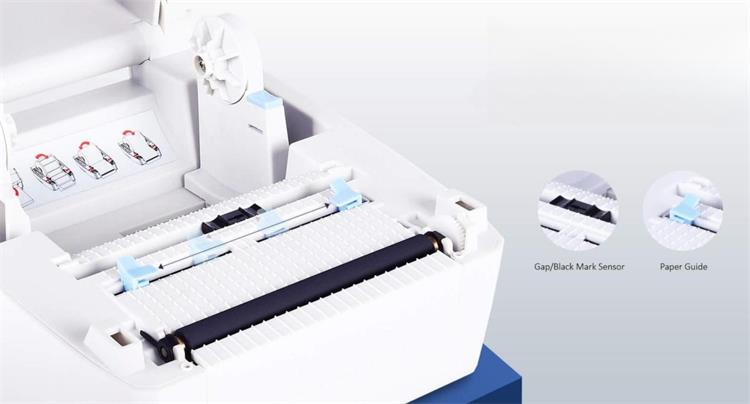
Sensor Gap (Sensor Transmisif)
Digunakan dengan label die-cut, sensor ini mendeteksi celah antara setiap label dengan mengukur cahaya yang melewati lapisan. Hal ini umum dalam printer transfer termal dan termal langsung menggunakan label perekat standar.
Sensor Tanda Hitam (Sensor Reflektif)
Mendeteksi tanda hitam atau ketik yang dicetak di bagian belakang label. Cocok untuk stok tag atau media kontinyu tanpa celah fisik - umumnya digunakan dalam pakaian, ritel, dan logistik.
Rekomendasi membaca: Memahami Deteksi Tanda Hitam di Printer Label
Deteksi Notch atau Lubang
Beberapa sensor tanda hitam juga dapat mendeteksi potongan atau perforasi pada dukungan. Ini berfungsi sama dengan tanda hitam untuk mengidentifikasi awal setiap label.
3. Bagaimana Mengkalibrasi Printer Barcode?
Kalibrasi dapat dilakukan secara otomatis melalui antarmuka printer atau secara manual dengan perangkat lunak. Selalu konsultasikan manual Anda.
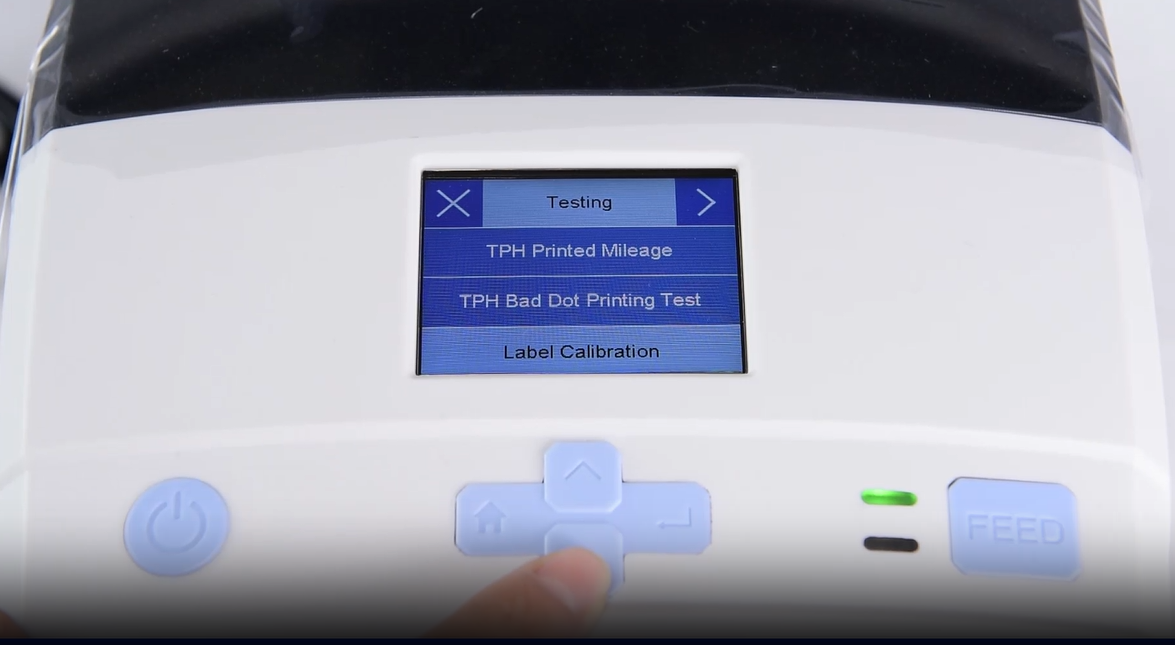
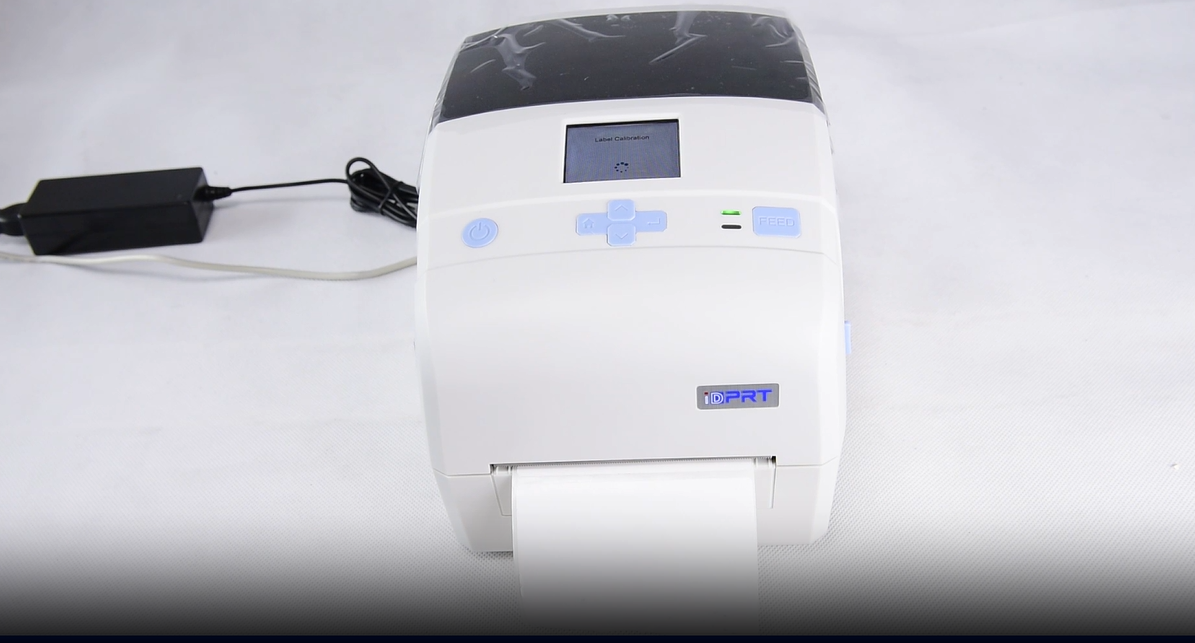
Langkah-langkah Kalibrasi Otomatis Umum
- Matikan printer.
- Tekan dan tahan tombol "Feed" atau "Pause" (bervariasi tergantung merek).
- Dayakan printer saat memegang tombol.
- Printer akan memberi makan beberapa label untuk mendeteksi parameter label. Lepaskan tombol untuk menyelesaikan kalibrasi.
Untuk penyesuaian yang lebih halus - seperti posisi awal label, panjang, atau sensitivitas sensor - gunakan driver atau perangkat lunak label untuk kalibrasi manual. Hal ini sangat berguna untuk media non-standar atau khusus.
Jika Anda melihat kesalahan penyelarasan label atau pergeseran isi selama pencetakan, pemecahan masalah dengan memeriksa hal berikut:
- Pastikan ukuran label perangkat lunak cocok dengan label fisik Anda.
- Konfirmasikan tipe media yang benar (Gap, Black Mark, Continuous) dipilih dalam driver.
- Jalankan kembali kalibrasi otomatis jika label terus bergeser.
- Jika masalah terus berlanjut, sensor mungkin kotor atau usang - bersihkan atau hubungi dukungan teknis.
4. Kapan Kalibrasi ulang Printer Barcode Anda
Selain itu, Anda harus mengkalibrasi ulang printer barcode Anda ketika:
Langkah-langkah Kalibrasi Otomatis Umum
- Mengubah ukuran atau jenis label
- Beralih antara label dan tag media
- Setelah membersihkan sensor
- Jika kesalahan selaras, melewati, atau pencetakan offset terjadi
Tips Pemeliharaan dan Pembersihan Printer Barcode
1. Alat yang Anda Butuhkan
- Alkohol isopropil (90% atau lebih tinggi)
- Kain bebas bulu atau swab pembersih
- Kartu pembersih (untuk printer termal)
2. Membersihkan Printhead & Roller
- Matikan printer dan lepaskannya.
- Buka perakitan printhead.
- Gunakan kain bebas bulu yang lembab dengan alkohol isopropil dan habiskan kepala cetak dengan lembut untuk menghilangkan sisa apa pun.
- Biarkan kering sepenuhnya sebelum menutup penutupnya.
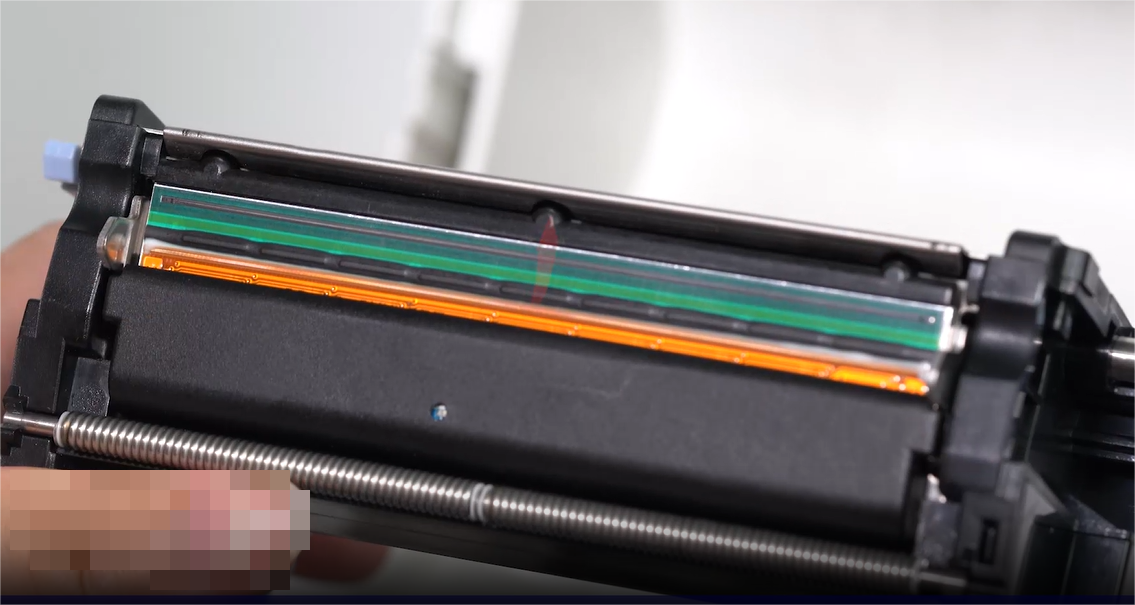
3. Membersihkan Platen Roller
Hapus debu dan perekat dari roller menggunakan kartu pembersih atau kain yang dirembab alkohol. Putar roller secara manual untuk membersihkan seluruh permukaan.
4. Sensor dan Pemeliharaan Interior
Gunakan udara kering atau sikat lunak untuk menghilangkan debu label dari sensor dan kompartemen internal. Hindari meniup debu lebih dalam ke dalam printer.
5. Jadwal Pemeliharaan
Masalah dan Perbaikan Printer Barcode Umum
Cetakan yang memudar atau tidak lengkap
Penyebabnya: Kepala cetak kotor, pengaturan panas yang salah, atau label berkualitas rendah.
Perbaiki: Bersihkan kepala cetak, meningkatkan panas melalui perangkat lunak, dan gunakan media yang direkomendasikan.
Label Skipping atau Misalignment
Penyebabnya: Kesalahan kalibrasi sensor atau pengaturan label yang salah.
Perbaiki: Kalibrasi ulang printer dan verifikasi ukuran / jenis label dalam pengaturan driver.
Ribbon keriput atau Smudging
Penyebabnya: Masalah pemuatan pita atau roller plat yang tidak tepat.
Perbaiki: Pasang kembali pita dengan ketegangan yang tepat. Bersihkan atau gantikan roller jika diperlukan.
Jaga Printer Anda Siap untuk Performa
Pemeliharaan printer barcode tidak perlu rumit. Dengan pengaturan yang tepat dan perawatan teratur, printer Anda akan memberikan label yang tajam dan dapat dipindai setiap kali. Ikuti langkah-langkah ini untuk mengurangi kesalahan, memperpanjang umur peralatan, dan menjaga operasi Anda berjalan dengan lancar.