




Mengapa Kode QR Anda Terlihat Kabur dan Cara Memperbaikinya Cepat

Kode QR yang kabur dapat merusak kampanye pemasaran, menunda pengiriman, atau membuat frustasi.\nPelanggan dalam hitungan detik. Jika kode QR Anda tampak kabur, tidak akan memindai, atau bekerja pada satu\ntelepon tapi tidak lain, jangan panik. Dalam kebanyakan kasus, Anda dapat memperbaiki kabur kode QR di bawah\nTunggu.
Panduan komprehensif ini menjelaskan:
- ● Mengapa a\nKode QR menjadi kabur
- ● Bagaimana untuk\nmemperbaiki kode QR kabur segera
- ● yang\nresolusi yang tepat dan pengaturan cetak yang harus Anda gunakan
- ● Ketika\nBlur sebenarnya adalah masalah distorsi
- ● Bagaimana QR\nkoreksi kesalahan kode benar-benar bekerja
Mari kita mulai dengan perbaikan tercepat.
QR\nKode Blur? Perbaiki dalam waktu kurang dari satu menit
Jika kode QR Anda tampak kabur atau tidak akan memindai, cobalah ini\nCek cepat pertama:
Nonaktifkan "Fit to Page" atau skala otomatis di printer Anda\npengaturan
Mencetak pada 300 dpi atau lebih tinggi
Gunakan file gambar asli (bukan screenshot)
Meningkatkan kontras (hitam pada putih bekerja paling baik)
Pastikan ada ruang putih yang cukup di sekitar kode
Cobalah memindai dalam cahaya yang lebih cerah
Dalam banyak kasus, masalah adalah skala atau\nResolusi yang tidak cocok. Ini bukan kode itu sendiri - itu bagaimana itu ditampilkan atau\ndicetak.
Sekarang mari kita lihat apa yang menyebabkan kode QR\nkehilangan kejelasan.
Mengapa\nKode QR Menjadi Kabur - Dan Cara Memperbaiki Setiap Penyebab
Berdasarkan pengujian cetak dunia nyata yang luas dan pengalaman industri, kami telah\nsecara sistematis mengidentifikasi penyebab yang paling umum dari kode QR kabur dan memberikan\nSolusi yang jelas dan dapat diterapkan untuk setiap skenario.
Kode QR Resolusi Rendah (Dan\nResolusi yang tepat yang harus Anda gunakan)
Penyebabnya:
Kode QR Anda diekspor dengan resolusi terlalu rendah. Ketika diperluas, ia\nmenjadi pixelated dan blurred.
Hal ini sering terjadi ketika:
- Ekspor sebagai file JPG kecil
- Mengambil screenshot daripada mengunduh aslinya
- Mengubah ukuran gambar bitmap
Perbaiki:
- ✔️ Untuk tampilan digital: pastikan setiap QR\nmodul (persegi kecil) memiliki setidaknya 4 × 4 piksel
- ✔️ Gunakan pixel yang cukup besar\ndimensi saat mengekspor (misalnya, setidaknya 1000 × 1000 px untuk\ndesain berorientasi cetak).
- ✔️ Gunakan format SVG bila mungkin\n (skala file vektor tanpa kabur)
Jika Anda hanya memiliki file PNG atau JPG kecil\ndan Anda memperbesarnya, itu akan kabur - tidak ada cara mengelilinginya. Itu bukan desain\ncacat; Itulah fisika.
Kode QR Akar Setelah\nPercetakan (DPI, Skala, Pengaturan Kertas)
Penyebabnya:
Kode QR tampak tajam di layar tetapi kabur di kertas.
Alasan umum:
- Printer diatur ke Draft Mode
- "Fit to Page" skala diaktifkan
- Pencetakan pada DPI rendah
- Tinta menyerap kertas berkualitas rendah
Perbaiki:
- ✔️ Set printer untuk kualitas tinggi
- ✔️ Matikan skala otomatis
- ✔️ Mencetak pada 300 DPI minimum
- ✔️ Gunakan kertas label matte atau dilapisi
Contoh nyata:
Sebuah toko ritel kecil merancang lembar A4 dengan\nBeberapa label produk yang berisi kode QR. Toko cetak diaktifkan "Fit\nuntuk Surat AS, "sedikit mendistorsi kode dan mengurangi mereka\nresolusi yang efektif. Mencetak ulang pada 300 dpi pada ukuran asli tanpa\nskala segera menyelesaikan masalah pemindaian. Terkadang perbaikan adalah\nsederhana itu.
Memilih Printer Label Barcode yang Dapat Dipercaya
Jika menyesuaikan DPI dan skala tidak memecahkan masalah, masalah\nmungkin\nprinter Anda. Kode QR kecil pada label kemasan atau tag ID memerlukan\ntajam,\noutput yang tepat. Printer berkualitas rendah dapat menyebabkan modul kabur\nbersama,\nTerutama pada label kecil.
Dalam hal ini, densitas tinggi label kode batang\nprinter —\nseperti model iDPRT profesional dengan stabil 300 atau bahkan 600 DPI\noutput -\nmembantu menjaga tepi bersih dan kinerja pemindaian yang konsisten pada\nlabel pengiriman\ndan pengemasan produk.
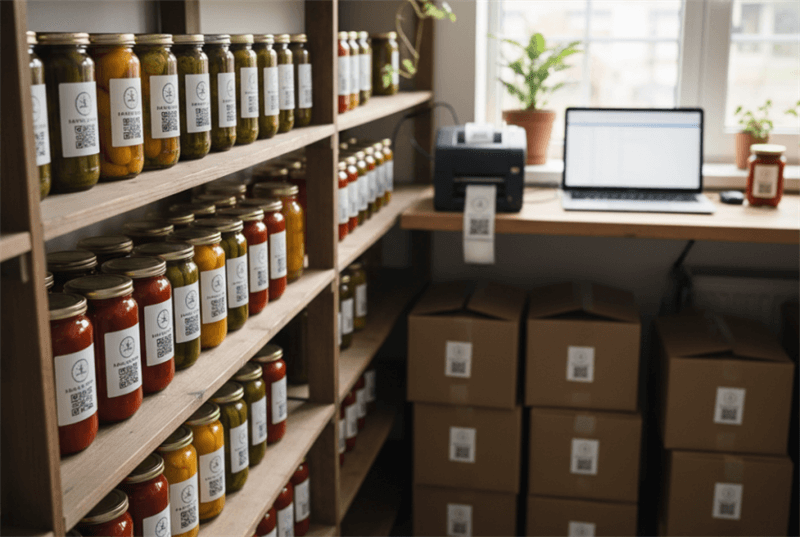
Dengan meningkatkan presisi cetak, Anda mencegah masalah kejelasan pemindaian daripada\nmemperbaikinya nanti.
Contoh resolusi tinggi\nPrinter Label Kode QR
Seri iDPRT SP320 3 inci\nPrinter Barcode Termal
Cocok untuk label produk, buatan sendiri\nlabel makanan, label bahan, dan stiker logo yang membutuhkan\nkode QR yang tajam dan dapat dipindai.

- Resolusi: 203dpi
- Pencetakan\nmetode: Termal Langsung
- Maks.\nkecepatan cetak: 7ips (180mm / s)
- Maks.\nlebar cetak: 2,83 inci (72mm)
- Memori:
Seri iDPRT iF4 4 inci\nPrinter Barcode Transfer Termal
Dibangun untuk tahan lama, kepadatan tinggi\nPencetakan barcode 1D dan 2D, memberikan QR yang tajam dan tahan noda\nkode untuk tag aset dan label produk.

- Resolusi: 203dpi, 300dpi
- Pencetakan\nmetode: Termal langsung dan transfer termal
- Maks.\nkecepatan cetak: 6ips @ 203dpi, 5ips @ 300dpi
- Maks.\nlebar cetak: 4.25 "(108mm) @ 203dpi dan\n4.17"(108mm) @ 300dpi
- Memori: 64MB RAM / 128MB Flash
Seri iDPRT Gala 4 inci\nPrinter Barcode Industri
Dirancang untuk pencetakan volume tinggi\ntag ID bagian kecil, label aset, dan kode 2D kepadatan tinggi di\nlingkungan industri.

- Resolusi: 203dpi, 300dpi atau 600dpi
- Pencetakan\nmetode: Termal langsung dan transfer termal
- Maks.\nkecepatan cetak: 14ips @ 203dpi, 10ips @\n300dpi, 6ips @ 600dpi
- Maks.\nlebar cetak: 4.1 "(104mm) @ 203dpi dan\n4.17 "(106mm) @ 300dpi dan 600dpi
- Memori: 2 GB Flash / 512 MB RAM
Mengapa Kode QR tampak kabur pada\nLayar atau Media Sosial
Penyebabnya:
Kompresi.
Platform seperti Instagram, WhatsApp,\ndan Facebook mengompresi gambar yang diunggah. Jika Anda mengunggah kode QR sebagai JPG,\nartefak kompresi dapat mengaburkan tepi.
Screenshot juga mengurangi kualitas,\nTerutama jika digunakan pada perangkat yang lebih tua.
Perbaiki:
- ✔️ Upload file PNG atau SVG asli
- ✔️ Hindari screenshot
- ✔️ Jangan gunakan filter
- ✔️ Jaga kontras tinggi
Jika kode QR Anda tampak kabur\nSetelah posting online, kompresi platform kemungkinan adalah pelakunya.
Kesalahan Desain yang Membuat QR\nKode tampak kabur
Penyebabnya:
Kontras yang buruk atau hilang zona tenang (batas putih).
Kode QR membutuhkan:
- Kontras yang kuat (hitam pada putih adalah ideal)
- Sebuah batas putih yang jelas (disebut zona tenang)
- Tidak ada gradien atau gaya berat
Perbaiki:
- ✔️ Memastikan zona tenang minimum 4 modul lebar
- ✔️ Hindari latar belakang pastel
- ✔️ Hindari menempatkan kode QR di atas gambar yang sibuk
Seorang desainer pernah menempatkan kode QR di dalam\nlatar belakang flyer berwarna-warni tanpa melestarikan zona yang tenang. Sepertinya\nbergaya, tetapi pemindaian gagal. Setelah mereka menambahkan jarak yang tepat, itu bekerja\nsegera.
Seperti yang mereka katakan, "Jangan menjadi lucu dengan itu" -\nKejelasan mengalahkan estetika dalam hal pemindaian.
Ketika\nKode QR yang kabur sebenarnya adalah masalah distorsi
Terkadang masalahnya tidak kabur - itu distorsi.
Kode QR yang terdistorsi dari Stretching atau salah\nRasio Aspek
Sebuah kode QR harus tetap sempurna persegi.
Jika Anda:
- Peregangan secara horizontal
- Kompresi secara vertikal
- Ubah ukuran tidak merata
Anda mendistorsi pola internal.
Perbaiki:
- ✔️ Selalu menjaga rasio aspek 1: 1
- ✔️ Ubah ukuran secara proporsional
- ✔️ Hindari menyeret hanya satu sisi kotak gambar
Bahkan sedikit distorsi dapat memecahkan pemindaian\nKeandalan.
Kode QR yang terdistorsi pada permukaan melengkung (label)\n & Kemasan)
Ketika dicetak pada botol, tabung, atau melengkung\nkemasan, kode QR dapat melengkung.
Perbaiki:
- ✔️ Meningkatkan ukuran kode
- ✔️ Gunakan tingkat koreksi kesalahan yang lebih tinggi (lihat bagian berikutnya)
- ✔️ Hindari menempatkan kode QR dekat lipatan atau tepi
Pada permukaan melengkung, kode QR kecil gagal lebih\ndengan mudah. Lebih besar lebih aman.
Bagaimana\nKoreksi Kesalahan dan Ukuran Modul Mempengaruhi Kode QR yang kabur
Sekarang kita bergerak melampaui perbaikan permukaan.\nMemahami bagian ini memberi Anda keuntungan nyata.
Bagaimana tingkat perbaikan kesalahan\nMempengaruhi Kode QR yang kabur
Kode QR memiliki koreksi kesalahan bawaan:
Ini berarti bahkan jika hingga 30% kode rusak atau\nkabur, masih bisa memindai (pada Level H).
Jika kode QR Anda sedikit kabur tetapi masih\nKerja, perbaikan kesalahan menyelamatkan Anda.
Jika gagal, pertimbangkan untuk meregenerasi dengan kesalahan yang lebih tinggi\ntingkat koreksi.
Ukuran Modul Minimum: Mengapa\nKode QR Kecil Beralih Kabur
Setiap kotak kecil dalam kode QR disebut\nmodul. Untuk pemindaian yang dapat diandalkan:
- Setiap modul harus setidaknya 4 × 4 piksel di layar
- Modul cetak tidak boleh jatuh di bawah 0,4 mm per modul
Jika modul terlalu kecil, kabur dan cetak menyebar akan\nmenggabungkan mereka bersama.
Saat itu pemindaian gagal.
Inilah sebabnya mengapa kode QR kecil pada kartu bisnis sering\nberjuang.
Bagaimana\nuntuk memperbaiki kode QR kabur (panduan langkah demi langkah)
Mari kita berjalan melalui proses perbaikan terbaik.
Identifikasi penyebabnya
Tanyakan:
- Apakah blur di layar?
- Hanya setelah cetak?
- Hanya pada ponsel tertentu.
Diagnosis penting.
Perbaiki Tanpa Regenerasi\n (Perbaikan Cepat)
Anda dapat mencoba:
- ✔️ Meningkatkan kontras
- ✔️ Menyesuaikan kecerahan
- ✔️ Percetakan dengan kualitas yang lebih tinggi
- ✔️ Meningkatkan pencahayaan
Hati-hati dengan filter yang tajam - mereka dapat\nMemperkenalkan kebisingan.
Tidak ada alat "blurry QR code fixer" yang benar yang\nsecara ajaib memulihkan resolusi yang hilang. Jika file asli memiliki resolusi rendah,\nRegenerasi adalah pilihan yang paling aman.
Kembalikan Kode QR\ndengan benar
Perbaikan jangka panjang terbaik:
- Ekspor sebagai SVG
- Gunakan 300 DPI (cetak)
- Pilih tingkat koreksi kesalahan M atau Q
- Jaga zona yang tenang
- Jaga kontras tinggi
Itulah solusi bersih.
Bagaimana\nuntuk memindai kode QR kabur ketika Anda tidak dapat mencetaknya kembali
Terkadang pencetakan ulang tidak mungkin. Cobalah:
- Meningkatkan cahaya ambient
- Menjaga telepon tetap
- Menyesuaikan jarak
- Miring sedikit untuk mengurangi glare
Beberapa aplikasi pemindaian menangani kode yang tidak sempurna lebih baik daripada\nkamera default.
Jika satu ponsel gagal, cobalah yang lain - perangkat keras kamera bervariasi.
Akhir\nDaftar Cek untuk Menghindari Kode QR Blurry
Sebelum menerbitkan atau mencetak, tinjau ini terstruktur\ndaftar periksa:
| Kategori | Persyaratan |
|---|---|
| File & Format |
✓ Gunakan SVG bila mungkin ✓ Jika menggunakan PNG, ekspor dengan resolusi tinggi |
| Pengaturan Cetak |
✓ Minimum 300 DPI ✓ Nonaktifkan skala otomatis ✓ Gunakan kertas matte atau dilapisi, hindari permukaan berkilat atau reflektif |
| Tampilan Digital |
✓ Minimum 200 × 200 px untuk kode sederhana ✓ Ukuran yang lebih besar untuk URL yang kompleks |
| Standar Desain |
✓ Jaga zona tenang 4 modul ✓ Memastikan kontras yang kuat ✓ Hindari distorsi |
| Validasi Akhir |
✓ Pengujian pada setidaknya 3 perangkat ✓ Uji di bawah kondisi pencahayaan yang berbeda |
Jika Anda mengikuti langkah-langkah ini, kabur kode QR kabur seharusnya tidak\nLebih lama menjadi masalah.
Pada akhirnya, kode QR tidak rumit - tetapi\nitu tepat. Perlakukan seperti grafik kecil yang dapat dibaca mesin, bukan hanya desain\nelemen.
Dapatkan resolusi yang benar, hormati jarak, dan Anda\nemas.
FAQ: Kode QR yang kabur dan pemindaian\nMasalah
Q1: Mengapa kode QR saya yang dicetak kabur?
Biasanya DPI rendah atau pengaturan skala.
Q2: Apakah kode QR kabur masih bekerja?
Terkadang. Koreksi kesalahan dapat mengkompensasi hingga 30%.
Q3: Resolusi apa yang harus kode QR\nmenjadi?
300 DPI untuk cetak; Setiap modul setidaknya 4 × 4 piksel.
Q4: Apakah "Fit to Page" mempengaruhi\nscanability?
- Ya, aku tahu. Hal ini dapat mendistorsi proporsi.
Q5: Dapatkah saya memperbaiki kode QR kabur di\nPhotoshop?
Anda dapat meningkatkan kontras, tetapi resolusi sejati tidak dapat\nakan dipulihkan. Regenerasi lebih baik.
Q6: Mengapa memindai pada Android tetapi tidak\niPhone?
Sensor kamera dan pemrosesan berbeda. Pencahayaan juga\nyang penting.